
名付けポン命名書 無料テンプレート
テンプレートを選び名前や誕生日などを入力するだけ!おしゃれでかわいい命名書が作成できます。作成した命名書はダウンロードしてSNSや印刷にも使えます。

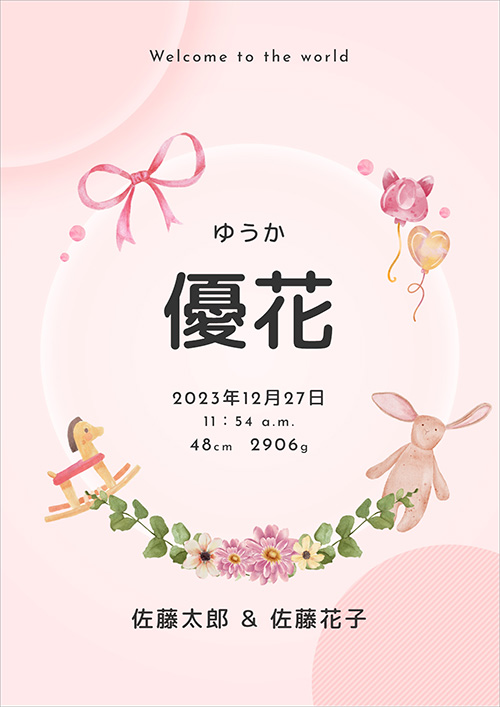
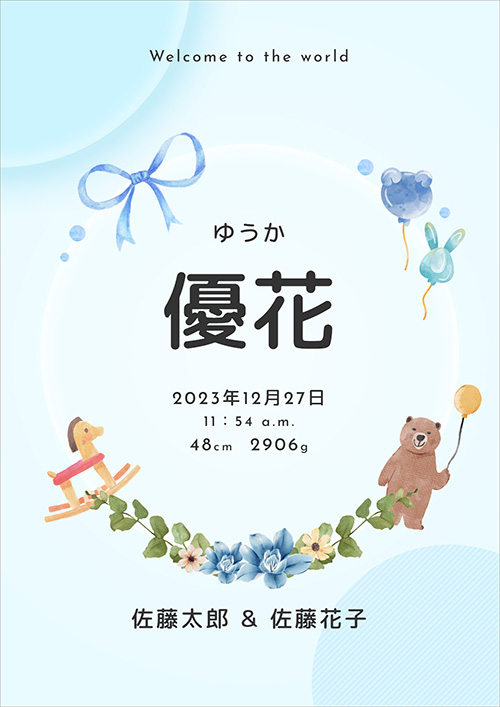
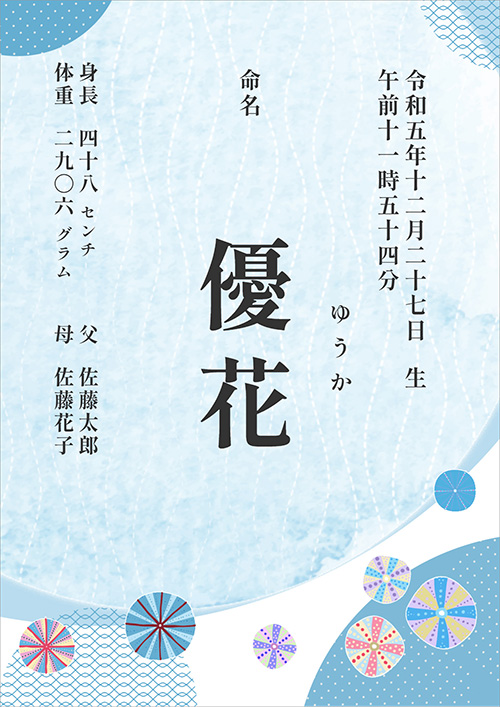
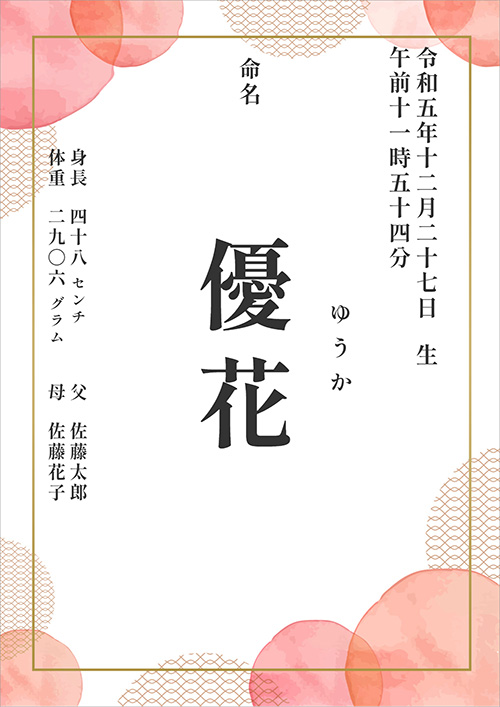
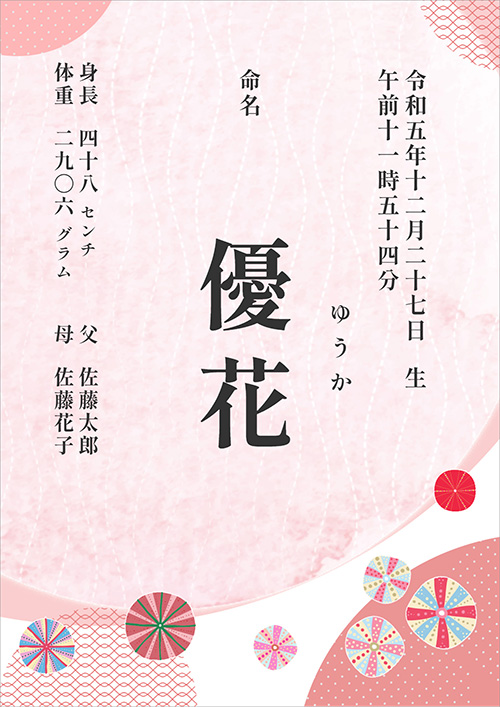
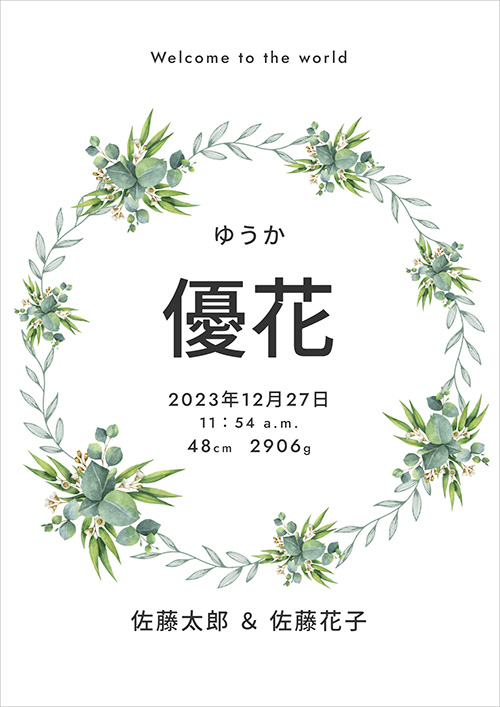
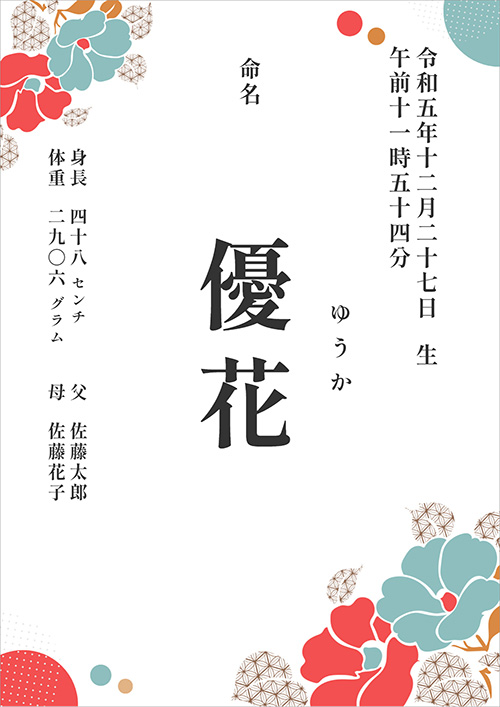
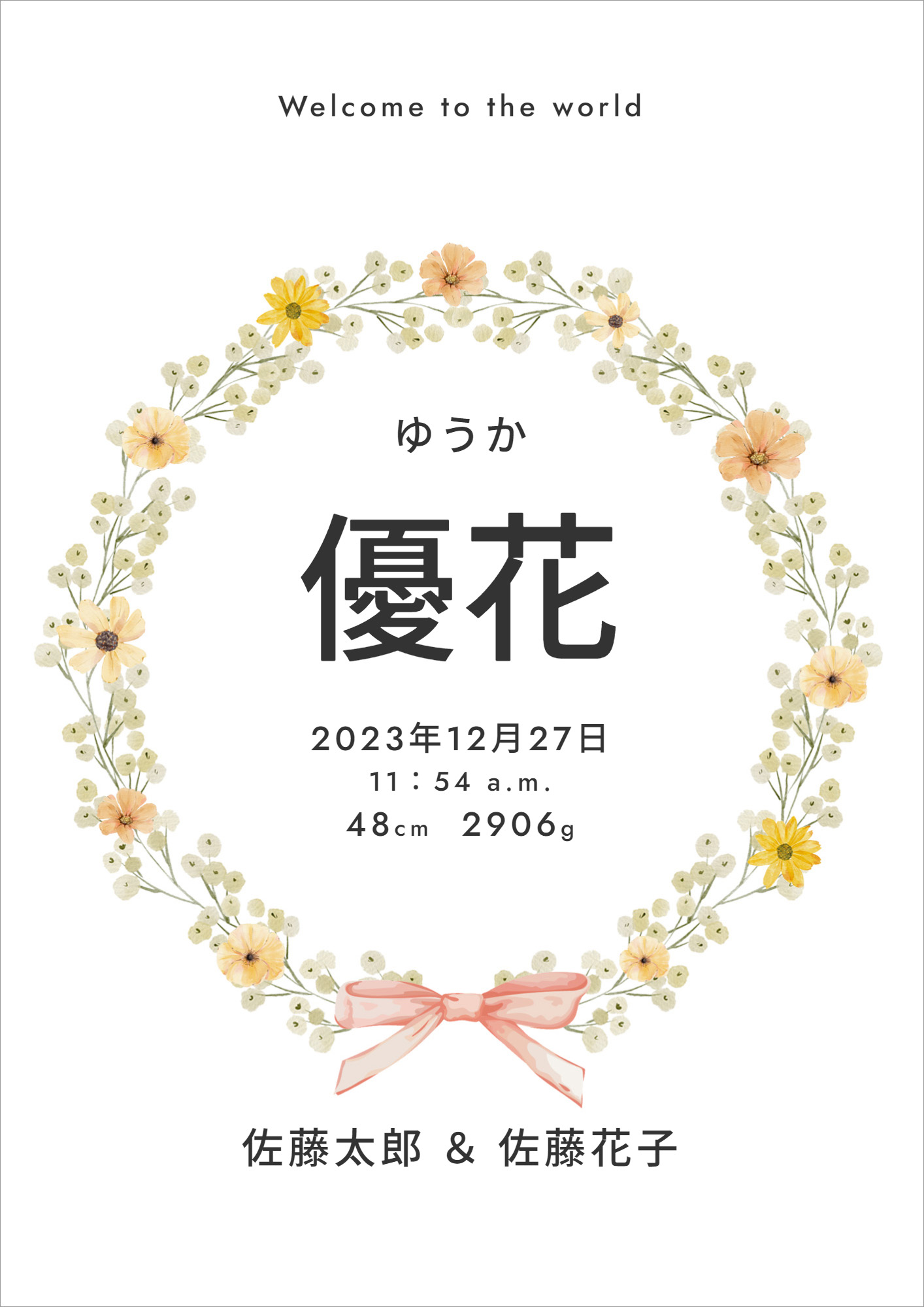

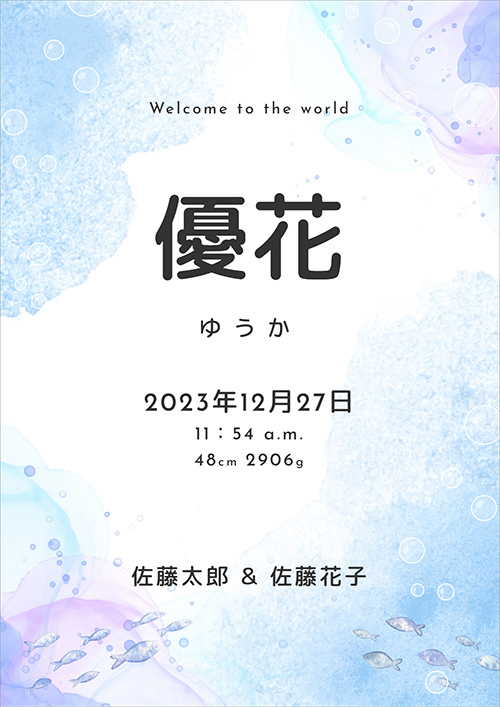
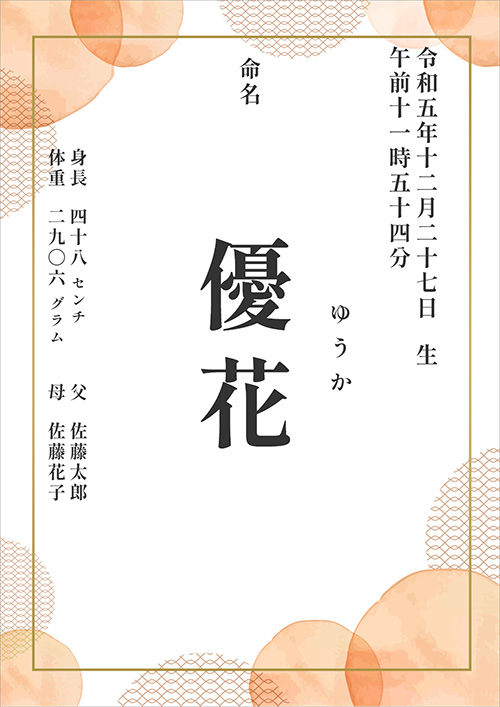
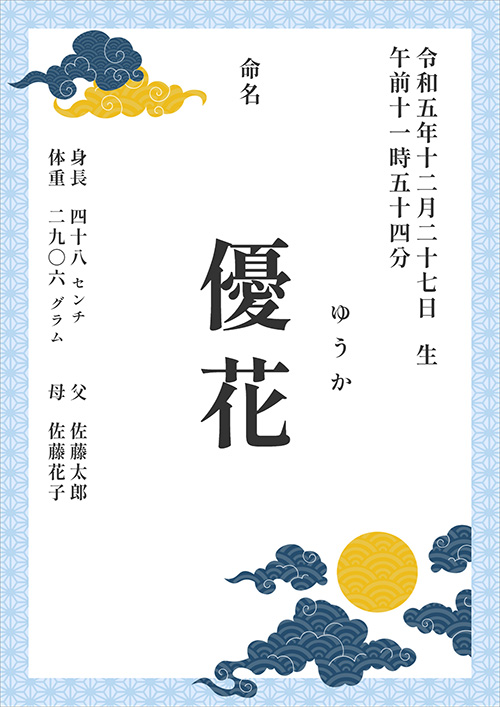
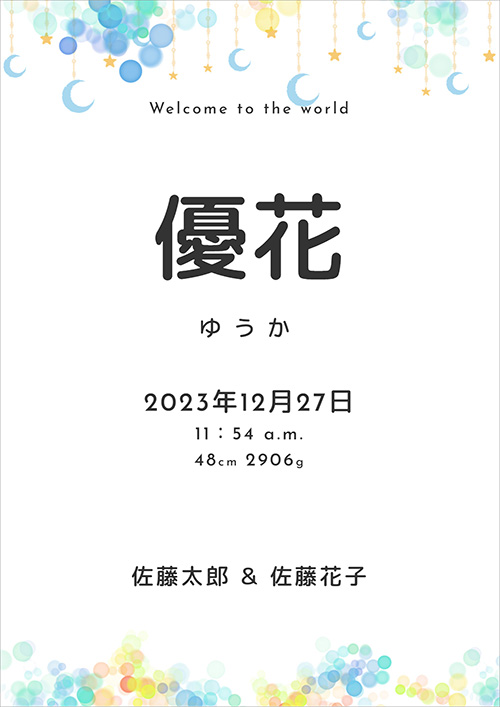
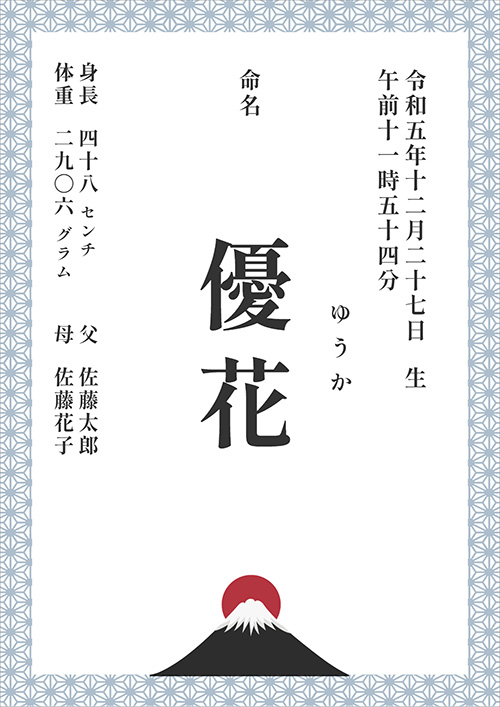
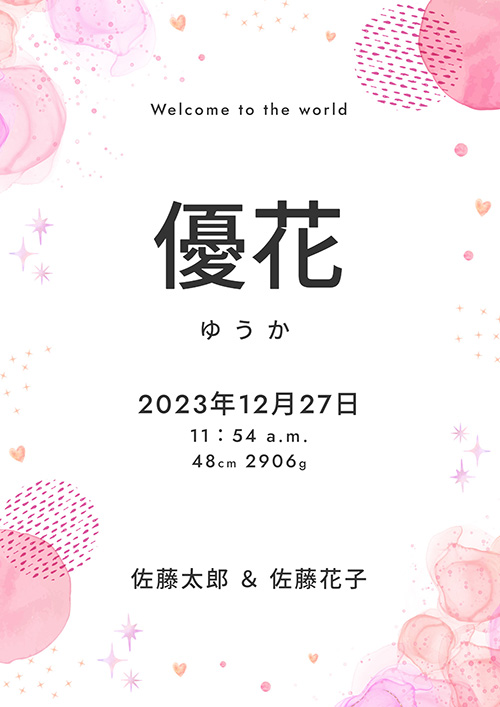
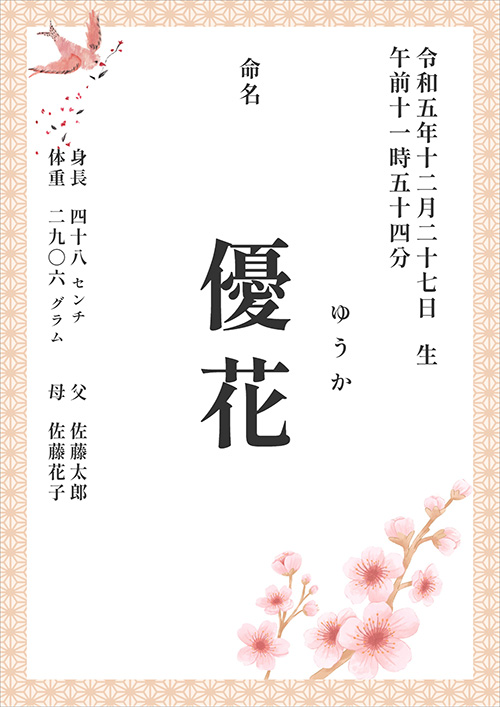
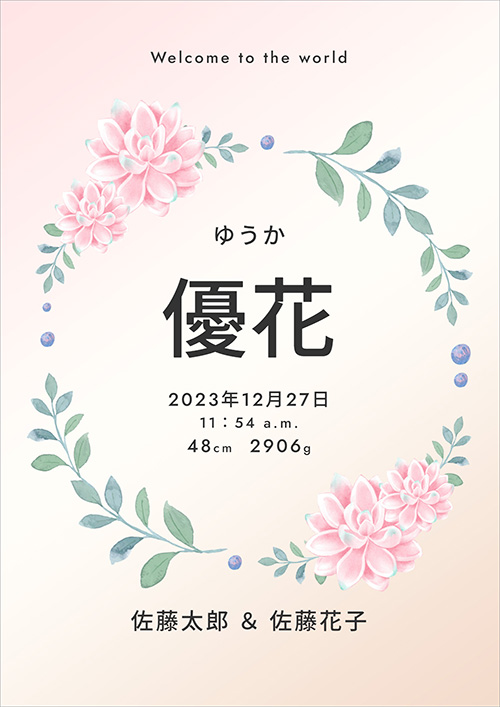
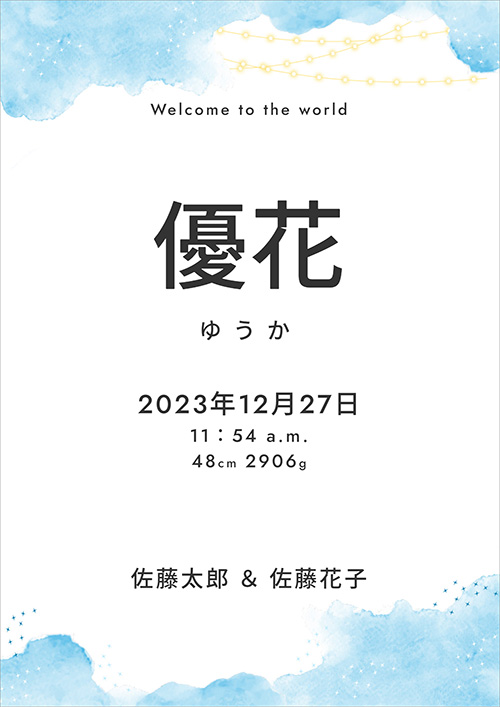

名付けポン命名書の作り方
名付けポン命名書テンプレートの使い方を説明します。
【準備】おすすめの作成環境
PC、スマホのブラウザ(Safari、Chrome、FireFoxなど)でのご作成をおすすめします。
【ご注意】スマホでInstagramやX(旧Twitter)、LINEなどのアプリから開いて作成すると動作が不安定になる場合がございますので、アプリからブラウザに移動してご作成いただくようお願いします。
【1】命名書テンプレートを選ぶ
命名書一覧からテンプレートを選びます。
虫眼鏡アイコンをクリックすると、大きく表示されます。
テンプレートが決まったら「作成」ボタンをクリックします。
利用数が多いほど人気の命名書です。
【2】命名書の内容を入力する
入力フォームに必要事項を入力します。
入力フォームの下部に入力内容が反映された命名書が確認できます。
各項目の「入力のヒント」に入力例があります。
入力は必須ではないので、空白にしたいところは未入力でOKです。
こんな作り方もできます
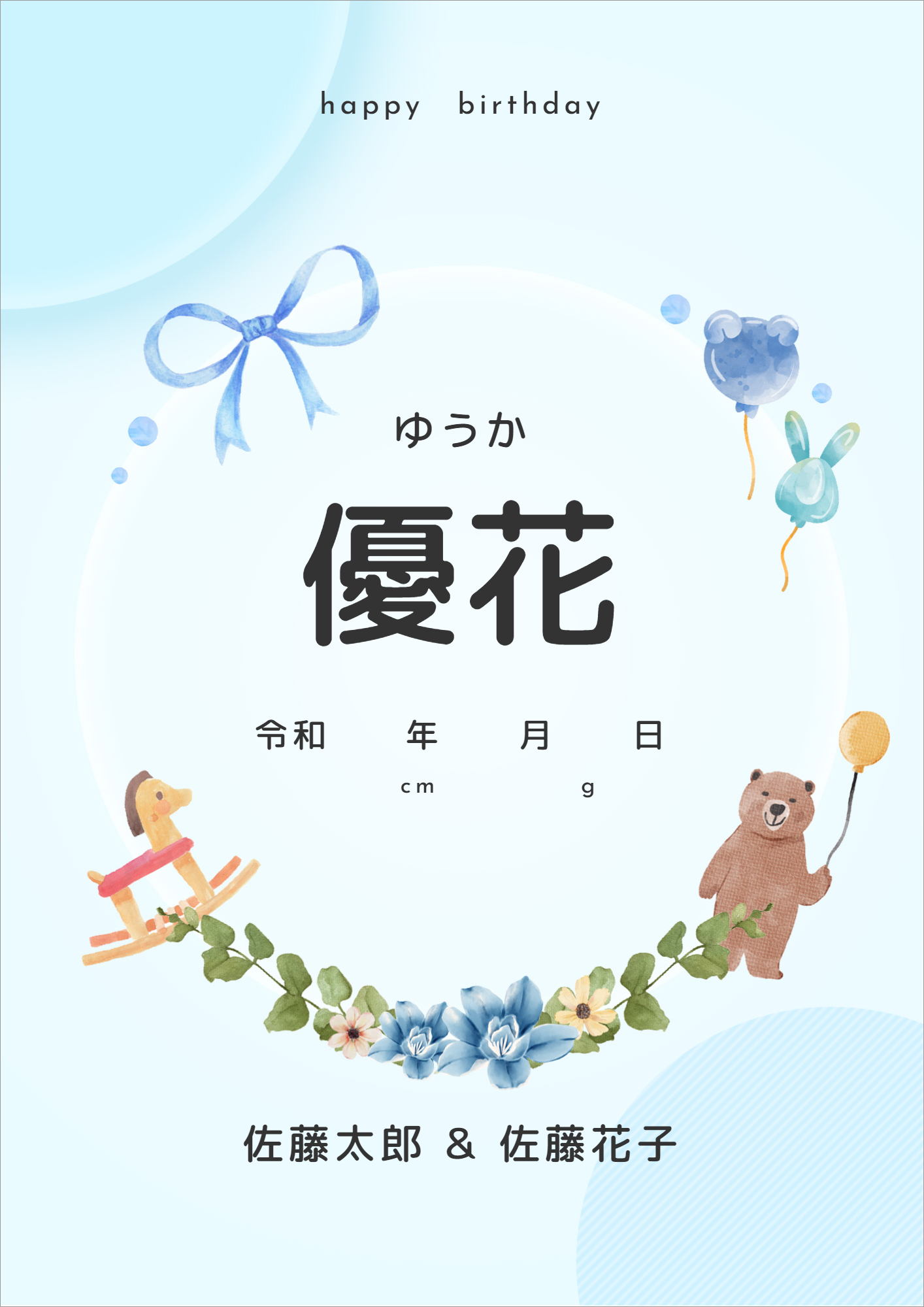
誕生日時だけ空白(スペースを入れる)

命名書一覧のお好きなテンプレートの虫眼鏡アイコンをクリックし、下部にある「背景画像のみダウンロード」からダウンロードしてください。
【3】命名書を作成
入力内容に間違いなければ、「画像生成」ボタンをクリックしてください。数秒後、完成画像が表示されます。
完成画像が表示さない場合、入力画面に戻り再度「画像生成」ボタンをクリックしてください。
【4】命名書をダウンロード
命名書が完成すると自動でダウンロードされます。
完成画像ページを閉じる前にダウンロードされているかの確認をお願いします。
【ご注意】スマホの場合、InstagramやX(旧Twitter)などのアプリから開いて作成すると自動ダウンロードされない場合がございます。ダウンロードされていない場合は画像長押しで保存をしてください。
また、スマホ、PCのブラウザで作成した場合も通信状況などによっても自動ダウンロードされない場合がございます。その場合も長押し保存(PCの場合は右クリック→画像保存)をしてください。
別のテンプレートで複数作ってもOK
入力フォームの内容は保存されています。別の命名書テンプレートにさきほど入力いた内容が反映されるため、簡単に作ることができます。
テンプレートを変更する場合、共通していない入力内容は未入力の状態となっています。
縦書き→横書き、横書き→縦書きにする場合、数字などが不自然になることもあります。その際は再入力をお願いします。
命名書の印刷方法
ダウンロードした命名書を印刷してみましょう。コンビニで簡単に印刷することができます。
ここではスマホでできるセブンイレブンのマルチコピー機での印刷方法を紹介します。
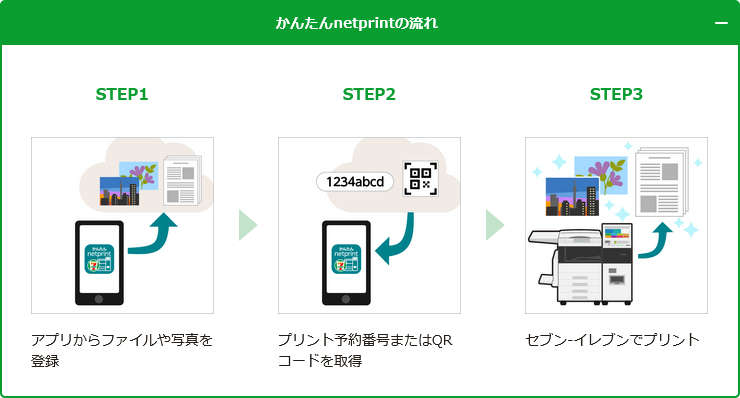
1.アプリをダウンロードする
iPhoneはApp Store、AndroidはGoogle Playから「かんたんnetprint」をダウンロードします。
2.アプリに命名書データを登録する
- プラス(+)アイコンをクリック
- 「文書ファイルを選ぶ」をクリック
※命名書データを写真フォルダに入れている場合は「写真を選ぶ」をクリック - 印刷したい命名書データを選択
- 用紙サイズ:普通紙 A4
カラーモード:カラー
に設定し、「登録」を押すとアップロードされます。
複数プリントする場合は、同様の手順を繰り返します。複数登録した場合はQRコードを1つにまとめることができます。
3.店舗で印刷する
セブンイレブンのマルチコピー機で印刷します。
QRコード、もしくはプリント予約番号で印刷できます。
- マルチコピー機メニューの、プリント⇒ネットプリントを選択します。
- プリント機器にあるQRコード読み取り機にコードをかざします(もしくは、プリント予約番号を入力します)。
- プリント内容が表示されますので、問題なければ料金を確認後、スタートボタンを押してください。
※操作方法は2023年11月時点の情報です。操作方法は変更になる場合がありますので、最新情報はアプリやセブンイレブンのHPでご確認ください。
印刷品質について
命名書はWEB上で生成したデータという性質上、印刷品質には限界があります。
- WEB上の見た目と紙に印刷したものとは色合い、風合いなどに違いが生じます。
- プリンタの性能により、ぼやけ、かすれ、色ムラなどが強く出る場合もあります。
- 全面印刷非対応のプリンタは四隅に白い余白が入ります。
この点をご理解の上、ご利用いただきますようお願いいたします。

ご利用について
名付けポンの命名書テンプレートはすべて無料で作成いただけます。
命名書テンプレートの一部は各種素材サイトの素材を使用しています。テンプレート作成にあたり、各サイトの利用規約を厳守した上で使用しています。
ダウンロードした命名書は個人での利用のみに限り、商用での使用は禁止しています。
名付けポン命名書のよくあるご質問
- 命名書が作成されません
-
状況により命名書が作成されない場合があります。
リロードを押す、前の画面に戻るなどで再作成をお願いします。
また、InstagramやX(旧Twitter)などのアプリから開いて作成すると動作が不安定になる場合がございます。その場合、アプリからブラウザ(Safari、Chromeなど)に移動して作成していただくようお願いします。
- 命名書がダウンロードされません
-
InstagramやX(旧Twitter)などのアプリから開いて作成すると、ダウンロードされない場合がございます。
完成した命名書の画像長押し(PCの場合は右クリック⇒画像保存)でダウンロードするか、アプリからブラウザ(Safari、Chromeなど)に移動して作成していただくようお願いします。
- 絵文字は使えますか?
-
絵文字、環境依存文字などは入力できません。
- 命名書の一部の漢字だけ違うフォントになります
-
珍しい漢字の場合、フォントが対応していない場合があります。
その場合、該当箇所を空白でダウンロードし、印刷後に手書きで記入いただたくようお願いします。
- 上部メッセージと名前が重なってしまいます。
-
文字が重なってしまう場合、上部メッセージの文字量の調整をお願いします。
縦書きテンプレートで、お名前を三文字で入力する場合、上部は「命名」など二文字にしていただくと文字が重ならずバランスよく配置できます。
お名前が四文字の場合、上部メッセージを未入力にしていただくか、枠に収まる横書きテンプレートをご選択いただきますようお願いします。
- 文字を手書きにしたいです
-
文字部分を手書きにしたい場合、テンプレートのみダウンロードすることができます。
命名書一覧のお好きなテンプレートの虫眼鏡アイコンをクリックし、下部にある「背景画像のみダウンロード」からダウンロードしてください。
- 一部分のみ手書きしたいです
-
ご出産前の名前だけ決まっている状態で命名書を作成したい場合、お子様のお名前のみ手書きにしたい場合などは、一部のみ未入力の状態でダウンロードすることができます。
単位(グラム、センチ)などを入れておきたい場合は、「スペース」を入れると文字を入れるスペースができます。
- 命名書の作成に会員登録は必要ですか?
-
すべてのサービスで会員登録不要でご利用いただけます。
- 命名書の作成は無料ですか?
-
すべてのサービスを無料でご利用いただけます。
- 命名書のダウンロード数に上限はありますか?
-
ダウンロード数に上限はありません。複数ご作成いただいても無料です
- きれいに印刷ができません
-
命名書はWEB上で生成したデータという性質上、印刷品質には限界があります。
また、同じテンプレートでも、モニターによる色味の違いが生じたり、プリンターの性能によって、ぼやけ、かすれ、色ムラなどが強く出る場合もあります。
この点をご理解の上、ご利用いただきますようお願いいたします。